Detectar Plugins Conflictivos que rompen tu sitio
Tu sitio WordPress tiene problemas: errores, funcionalidades rotas, sitio
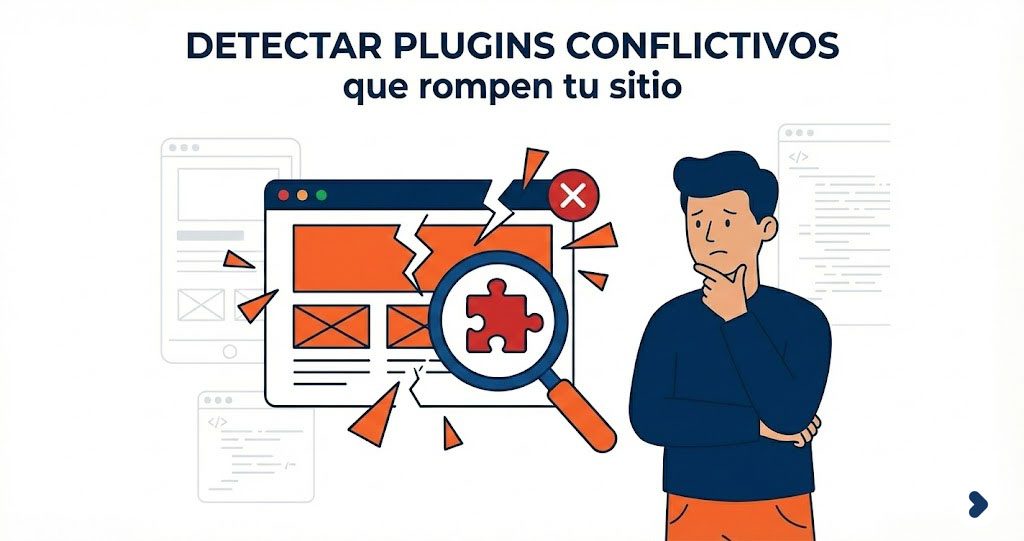
Tu sitio WordPress tiene problemas. Errores extraños, funcionalidades que no funcionan, sitio lento o que se cae. Puede ser un plugin conflictivo. Pero con 20+ plugins instalados, ¿cómo sabes cuál es el culpable?
Esta guía te ayuda a identificar plugins conflictivos sistemáticamente y solucionar el problema rápidamente.
Señales de plugins conflictivos
Indicadores comunes:
- Errores en pantalla: Mensajes de error PHP
- Pantalla blanca: Sitio no carga (White Screen of Death)
- Funcionalidades rotas: Cosas que antes funcionaban ahora no
- Sitio lento: Carga anormalmente lento
- JavaScript roto: Interacciones no funcionan
- CSS roto: Diseño se ve mal
- Admin inaccesible: No puedes entrar al panel
- Conflictos específicos: Dos funcionalidades chocan
Método 1: Modo Troubleshooting (Recomendado)
El método más seguro y sistemático.
Paso 1: Activar modo troubleshooting
Plugin: Health Check & Troubleshooting
- Instala el plugin:
- Ve a Plugins → Añadir nuevo
- Busca “Health Check & Troubleshooting”
- Instala y activa
- Activa modo troubleshooting:
- Ve a Herramientas → Site Health
- Click en “Troubleshooting Mode”
- Esto desactiva TODOS los plugins solo para ti (otros usuarios ven el sitio normal)
Paso 2: Probar funcionalidad
Con todos los plugins desactivados:
- Prueba el problema
- ¿El problema desaparece?
- Si SÍ → El problema es un plugin
- Si NO → El problema es tema o WordPress core
- Si el problema desaparece:
- Sigue al Paso 3
- Si no desaparece, el problema no es un plugin
Paso 3: Activar plugins uno por uno
Proceso sistemático:
- Activa un plugin
- Desde modo troubleshooting
- Activa un plugin
- Prueba si el problema aparece
- Si el problema aparece:
- ✅ Encontraste el plugin conflictivo
- Desactívalo
- Busca alternativa o solución
- Si el problema NO aparece:
- Desactiva ese plugin
- Activa el siguiente
- Repite hasta encontrar el culpable
Paso 4: Verificar conflicto específico
Si dos plugins chocan entre sí:
- Activa plugins en parejas
- Activa plugin A y B juntos
- Prueba funcionalidad
- Si falla, hay conflicto entre A y B
- Identifica conflicto
- ¿Qué funcionalidades chocan?
- ¿Hay solución?
- O necesitas elegir uno
Método 2: Desactivar manualmente (Si no puedes acceder)
Si no puedes entrar al panel de WordPress:
Proceso vía FTP:
1. Renombra carpeta de plugins
wp-content/plugins → wp-content/plugins-disabled
2. Crea carpeta plugins vacía
wp-content/plugins (nueva, vacía)
3. Recarga tu sitio
- Debería funcionar ahora
- Si funciona, el problema es un plugin
4. Reactiva plugins uno por uno
- Mueve plugins de vuelta uno por uno
- Prueba después de cada uno
- Cuando falle, identificaste el plugin
Método 3: Revisar logs de errores
Los logs te dicen qué plugin causa el error:
Dónde encontrar logs:
1. WordPress debug log
Activa en wp-config.php:
define('WP_DEBUG', true);
define('WP_DEBUG_LOG', true);
Log se guarda en:
wp-content/debug.log
2. Logs del servidor
- cPanel → Error Log
- O pregunta a tu hosting
- Revisa errores recientes
3. Logs de PHP
- Revisa error_log del servidor
- O configuración de PHP
- Identifica errores de plugins específicos
Qué buscar en logs:
- Nombre de plugin: Aparece en mensajes de error
- Archivo específico: Qué archivo del plugin falla
- Tipo de error: Fatal error, warning, notice
- Línea de código: Dónde ocurre el error
Tipos comunes de conflictos
1. Conflictos de JavaScript
Síntomas:
- Interacciones no funcionan
- Menús desplegables rotos
- Formularios no envían
- Sliders no funcionan
Causa:
- Dos plugins cargan jQuery diferente
- Scripts se sobrescriben
- Orden de carga incorrecto
Solución:
- Usa plugin para gestionar orden de scripts
- O desactiva uno de los plugins conflictivos
2. Conflictos de CSS
Síntomas:
- Diseño se ve mal
- Estilos incorrectos
- Layout roto
Causa:
- CSS de plugins se sobrescribe
- Selectores CSS conflictivos
- Estilos globales que afectan todo
Solución:
- Ajusta CSS con código personalizado
- O desactiva plugin que causa conflicto
3. Conflictos de funciones PHP
Síntomas:
- Errores PHP
- Funcionalidades rotas
- Sitio no carga
Causa:
- Dos plugins definen misma función
- Funciones incompatibles
- Código mal escrito
Solución:
- Actualiza plugins a versiones compatibles
- O elige uno de los plugins
4. Conflictos de base de datos
Síntomas:
- Datos no se guardan
- Configuraciones se pierden
- Errores de base de datos
Causa:
- Plugins modifican mismas tablas
- Queries SQL conflictivos
- Permisos incorrectos
Solución:
- Revisa qué plugins modifican base de datos
- Ajusta configuración
- O desactiva uno
Herramientas de diagnóstico
1. Health Check & Troubleshooting
- Plugin oficial de WordPress
- Modo troubleshooting seguro
- Desactiva plugins solo para ti
- Identifica problemas sistemáticamente
2. Query Monitor
- Plugin de debugging
- Muestra queries de base de datos
- Identifica plugins lentos
- Muestra errores PHP
3. Debug Bar
- Información de debugging
- Muestra queries, hooks, condicionales
- Útil para desarrolladores
- Identifica problemas técnicos
4. P3 (Plugin Performance Profiler)
- Analiza rendimiento de plugins
- Identifica plugins lentos
- Muestra tiempo de carga
- Útil para optimización
Soluciones según tipo de conflicto
Conflicto menor (Funcionalidad específica)
Solución:
- Ajusta configuración de plugins
- Cambia orden de carga
- Usa código personalizado para resolver
Conflicto mayor (Sitio roto)
Solución:
- Desactiva uno de los plugins
- Busca alternativa compatible
- O contacta desarrolladores para solución
Plugin obsoleto (No compatible)
Solución:
- Actualiza plugin a versión compatible
- O busca alternativa moderna
- O contrata desarrollo personalizado
Prevención: Cómo evitar conflictos
Mejores prácticas:
1. Menos plugins, mejor
- Solo plugins necesarios
- Elimina plugins no usados
- Menos plugins = menos conflictos
2. Plugins de calidad
- De desarrolladores confiables
- Actualizados regularmente
- Buen soporte
3. Testing antes de producción
- Prueba plugins en staging
- Verifica compatibilidad
- Prueba funcionalidad completa
4. Actualizaciones cuidadosas
- Actualiza uno a la vez
- Prueba después de cada actualización
- Haz backup antes de actualizar
5. Monitoreo regular
- Revisa logs de errores
- Monitorea rendimiento
- Identifica problemas temprano
Casos comunes de conflictos
Caso 1: WooCommerce + Otro plugin de e-commerce
- Conflicto: Ambos gestionan carrito
- Solución: Usa solo uno
Caso 2: Múltiples plugins de SEO
- Conflicto: Ambos modifican meta tags
- Solución: Elige uno (Yoast, Rank Math, etc.)
Caso 3: Caché + Optimización
- Conflicto: Ambos optimizan de forma diferente
- Solución: Configura correctamente o elige uno
Caso 4: Security + Otro plugin
- Conflicto: Ambos bloquean cosas
- Solución: Configura whitelist o elige uno
Conclusión: Diagnostica sistemáticamente
Los conflictos de plugins son comunes, pero se pueden identificar y solucionar sistemáticamente. Con modo troubleshooting, revisión de logs y proceso paso a paso, puedes encontrar el plugin problemático rápidamente.
La clave es no entrar en pánico. Sigue el proceso, prueba sistemáticamente y encontrarás la solución.
¿Tienes problemas con plugins conflictivos? En TODUP Digital, diagnosticamos conflictos de plugins, identificamos problemas y solucionamos conflictos para que tu sitio funcione perfectamente.
Contacta con nosotros para diagnosticar y solucionar conflictos de plugins.