Error 500 WordPress: diagnóstico y solución paso a paso
Tu sitio WordPress no carga y muestra Error 500 o pantalla blanca. Cómo activar el modo debug, subir memoria PHP, desactivar plugins y solucionar paso a paso.
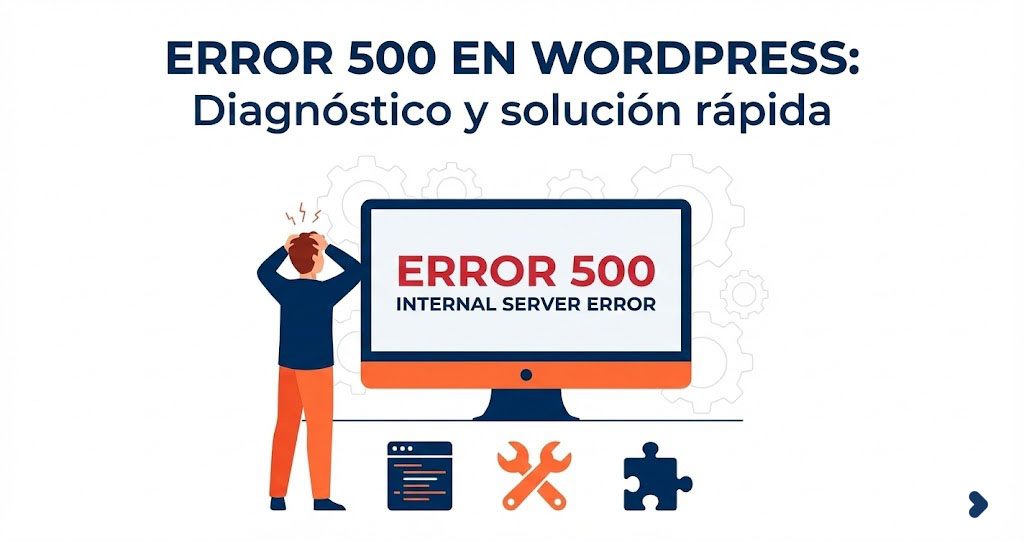
Error 500: Internal Server Error. Tu sitio WordPress no carga, aparece una pantalla blanca o un mensaje de error genérico. Esto es urgente. Tu sitio está caído y necesitas solucionarlo rápido.
Esta guía te ayuda a diagnosticar y solucionar el error 500 en WordPress paso a paso, de forma sistemática.
Qué es el Error 500
El Error 500 es un error genérico del servidor. Significa que algo falló, pero no te dice qué. Puede ser:
- Problema con código PHP
- Memoria insuficiente
- Plugin o tema conflictivo
- Archivo corrupto
- Permisos incorrectos
- Error en .htaccess
Diagnóstico: Activar modo debug
Primer paso: Ver el error real El Error 500 oculta el error verdadero. Activa el modo debug para verlo:
- Edita wp-config.php vía FTP: Busca esta línea:
define('WP_DEBUG', false);
Cámbiala a:
define('WP_DEBUG', true);
define('WP_DEBUG_LOG', true);
define('WP_DEBUG_DISPLAY', false);
- Guarda y recarga tu sitio Ahora verás el error real en lugar de “Error 500”. Anota el mensaje exacto.
- Revisa el log de errores El error también se guarda en:
wp-content/debug.log
Revisa este archivo para ver errores detallados.
Soluciones comunes (de más rápida a más compleja)
Solución 1: Aumentar memoria PHP (2 minutos)
Problema más común: Memoria PHP insuficiente. Solución rápida: Opción A: En wp-config.php
Agrega antes de /* That's all, stop editing! */:
define('WP_MEMORY_LIMIT', '256M');
Opción B: En .htaccess
Agrega al inicio:
php_value memory_limit 256M
Opción C: En php.ini (si tienes acceso)
memory_limit = 256M
Recarga el sitio. Si funciona, problema resuelto.
Solución 2: Desactivar plugins (5 minutos)
Problema común: Plugin conflictivo o corrupto. Proceso:
- Vía FTP, renombra la carpeta de plugins:
wp-content/plugins → wp-content/plugins-disabled - Crea nueva carpeta plugins:
wp-content/plugins (vacía) - Recarga tu sitio Si funciona, el problema es un plugin.
- Reactiva plugins uno por uno:
- Renombra
plugins-disabledaplugins - Mueve plugins de vuelta uno por uno
- Prueba después de cada uno
- Cuando falle, identificaste el plugin problemático
Solución 3: Cambiar tema (3 minutos)
Problema común: Tema corrupto o incompatible. Proceso:
- Vía FTP, renombra el tema activo:
wp-content/themes/tu-tema → wp-content/themes/tu-tema-disabled - WordPress usará tema por defecto3. Recarga tu sitio Si funciona, el problema es el tema.
- Solución:
- Actualiza el tema
- O usa un tema diferente temporalmente
Solución 4: Revisar .htaccess (5 minutos)
Problema común:.htaccess corrupto o con código problemático. Proceso:
- Vía FTP, renombra .htaccess:
.htaccess → .htaccess-backup - Recarga tu sitio Si funciona, el problema es .htaccess.
- Solución:
- Restaura .htaccess desde backup limpio
- O recrea con configuración estándar de WordPress
.htaccess estándar de WordPress:
# BEGIN WordPress <IfModule mod_rewrite.c> RewriteEngine On RewriteBase / RewriteRule ^index.php$ - [L] RewriteCond %{REQUEST_FILENAME} !-f RewriteCond %{REQUEST_FILENAME} !-d RewriteRule . /index.php [L] </IfModule>END WordPress
Solución 5: Verificar permisos de archivos (5 minutos)
Problema común: Permisos incorrectos. Permisos correctos:
- Archivos: 644
- Carpetas: 755
- wp-config.php : 600 (más restrictivo) Cómo cambiar vía FTP:
- Click derecho en archivo/carpeta
- “Permisos de archivo” o “File Permissions”
- Cambia a valores correctos
- Aplica recursivamente si es carpeta
Solución 6: Revisar archivos core (10 minutos)
Problema común: Archivos de WordPress corruptos. Solución:
- Descarga WordPress limpio:
- Ve a wordpress.org
- Descarga última versión
- Reemplaza archivos core (NO wp-content):
- Sube archivos limpios vía FTP
- NO reemplaces wp-content (tus datos están ahí)
- Solo: wp-admin, wp-includes, archivos raíz
- Recarga tu sitio
Solución 7: Revisar base de datos (15 minutos)
Problema común: Base de datos corrupta o con errores. Proceso:
- Accede a phpMyAdmin2. Selecciona tu base de datos3. Ejecuta verificación:
- Click en “Verificar tabla” para cada tabla
- Identifica tablas con errores
- Repara tablas:
- Click en “Reparar tabla” para tablas con errores 5. Si no funciona:
- Restaura desde backup reciente
- O contacta a tu hosting para reparación profesional
Errores específicos y soluciones
”Fatal error: Allowed memory size exhausted”
Causa: Memoria PHP insuficiente. Solución:
- Aumenta
memory_limit(ver Solución 1) - Desactiva plugins pesados
- Optimiza base de datos
”Fatal error: Call to undefined function”
Causa: Función PHP no disponible o plugin/tema incompatible. Solución:
- Actualiza PHP a versión reciente
- Desactiva plugin/tema que causa el error
- Verifica compatibilidad de plugins
”Parse error: syntax error”
Causa: Error de sintaxis en código PHP. Solución:
- Revisa archivo mencionado en el error
- Corrige sintaxis
- O restaura archivo desde backup
”Headers already sent”
Causa: Espacios o código antes de <?php en archivos. Solución:
- Revisa wp-config.php (sin espacios antes de
<?php) - Revisa functions.php del tema
- Revisa plugins activos
Prevención: Cómo evitar Error 500
Mejores prácticas:
- Actualizaciones cuidadosas – Haz backup antes de actualizar
- Actualiza en horario de bajo tráfico
- Prueba en staging primero si es posible
- Plugins confiables – Solo plugins de fuentes confiables
- Mantén plugins actualizados
- Elimina plugins no usados
- Monitoreo – Revisa logs de errores regularmente
- Configura alertas de errores
- Monitorea rendimiento del sitio
- Backups regulares – Backups antes de cambios importantes
- Backups automáticos diarios
- Pruebas de restauración
Herramientas de diagnóstico
- WordPress Debug Bar: Plugin para debugging
- Query Monitor: Analiza consultas y errores
- Error Log Monitor: Monitorea errores en tiempo real
- Health Check: Diagnóstico completo del sitio
Cuándo pedir ayuda profesional
Busca ayuda si:
- No puedes acceder vía FTP
- El error persiste después de intentar soluciones
- No tienes conocimiento técnico
- El sitio es crítico y no puede estar caído
- Perdiste acceso al panel de WordPress
Conclusión: Diagnostica sistemáticamente
El Error 500 tiene solución. Sigue este proceso sistemático:
- Activa debug para ver error real
- Aumenta memoria PHP
- Desactiva plugins
- Cambia tema
- Revisa .htaccess
- Verifica permisos
- Revisa archivos core
- Revisa base de datos
La mayoría de errores 500 se solucionan en los primeros pasos. Si no, busca ayuda profesional.
Preguntas frecuentes
¿Qué causa más a menudo el Error 500 en WordPress?
Las causas más frecuentes son: memoria PHP insuficiente, un plugin o tema conflictivo, archivo .htaccess dañado o permisos incorrectos. Activar WP_DEBUG suele mostrar el mensaje real que provoca el 500.
¿Puedo solucionar el Error 500 sin acceso al panel?
Sí. Con FTP o el gestor de archivos del hosting puedes editar wp-config.php (aumentar memoria, activar debug), renombrar la carpeta de plugins para desactivarlos y sustituir .htaccess por uno limpio.
¿Es seguro activar WP_DEBUG en producción?
Para diagnosticar sí, pero con WP_DEBUG_DISPLAY en false para que los errores se guarden en debug.log y no se muestren a los visitantes. Una vez resuelto el problema, vuelve a dejar debug en false.
¿Cuándo conviene pedir ayuda profesional?
Si no tienes FTP, no entiendes los mensajes de error o ya probaste memoria, plugins y .htaccess sin resultado. Un mantenimiento profesional evita borrar cosas por error y acorta el tiempo de caída.