cPanel: Guía Completa para Administrar tu Hosting en México 2026
cPanel es el panel de control más usado para gestionar hosting. Aprende
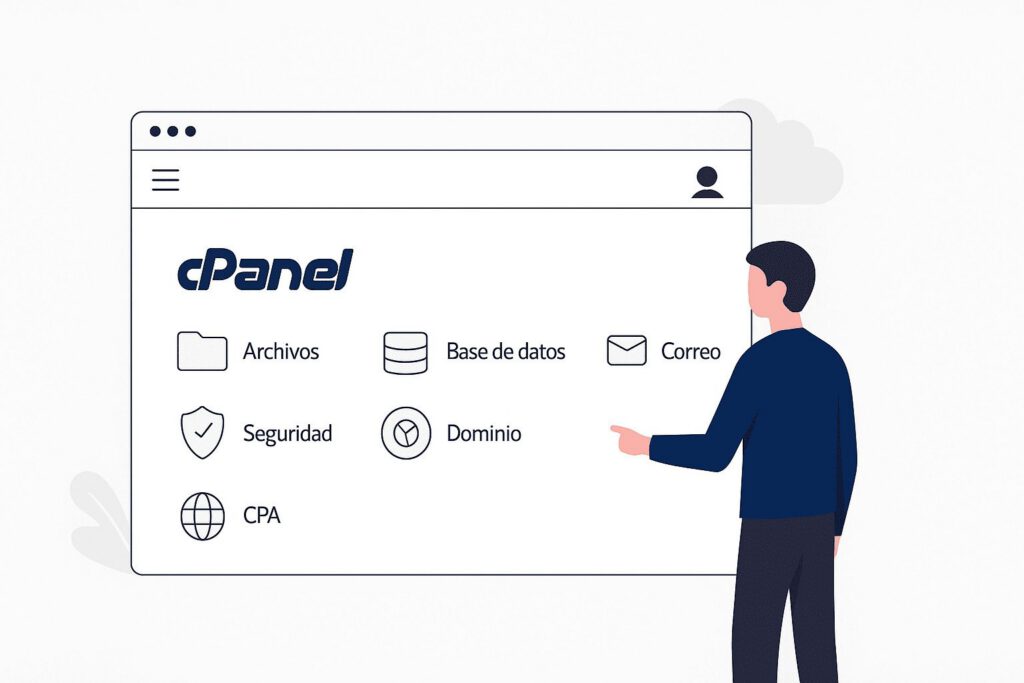
Si tienes un hosting con cPanel, este panel te permite gestionar lo esencial: correos, archivos, bases de datos, copias de seguridad y SSL. A continuación tienes una guía práctica con los pasos más comunes.
1. Crear una Cuenta de Correo
- Ve a Email Accounts.
- Haz clic en Create.
- Completa:
- Email:
[email protected] - Password: usa una contraseña segura
- Mailbox Quota: el espacio (ejemplo: 5 GB)
- Haz clic en Create.
Acceder al correo: ve a Email Accounts > Check Email o usa un cliente como Outlook/Gmail.
2. Instalar WordPress
- Completa:
- Choose Domain: Selecciona tu dominio
- In Directory: Déjalo vacío para instalar en la raíz
- Site Name: Nombre de tu sitio
- Admin Username: Usuario administrador
- Admin Password: Contraseña segura
- Admin Email: Tu correo
- Haz clic en Install
En 2-3 minutos, WordPress estará instalado y listo.
3. Crear una Base de Datos para WordPress
- En MySQL Users, crea un usuario:
- Username: nombre de usuario
- Password: contraseña segura
- Haz clic en Create User
- Asigna el usuario a la base de datos:
- Selecciona usuario y base de datos
- Marca ALL PRIVILEGES
- Haz clic en Make Changes
4. Hacer Backup Completo
- Selecciona:
- Backup Destination: Home Directory (o FTP)
- Email Address: Para recibir notificación
- Haz clic en Generate Backup
El backup puede tardar varios minutos dependiendo del tamaño.
5. Activar SSL Gratuito (Let’s Encrypt)
- Ve a SSL/TLS
- Haz clic en Manage SSL Sites
- Selecciona tu dominio
- Marca las casillas de certificado
- Haz clic en Run AutoSSL
En unos minutos, tu sitio tendrá SSL activo.
6. Subir Archivos con File Manager
- Ve a File Manager
- Navega a la carpeta donde quieres subir (ejemplo:
public_html) - Haz clic en Upload
- Arrastra archivos o selecciona desde tu computadora
- Espera a que termine la carga
7. Editar Archivos
- Ve a File Manager
- Navega al archivo que quieres editar
- Haz clic derecho > Edit
- Edita el contenido
- Haz clic en Save Changes
Cuidado: Editar archivos incorrectamente puede romper tu sitio. Siempre haz backup antes.
Seguridad en cPanel
Cambiar Contraseña
- Ve a Password & Security
- Ingresa tu contraseña actual
- Ingresa nueva contraseña (fuerte)
- Confirma nueva contraseña
- Haz clic en Update Password
Activar Autenticación en Dos Factores
- Ve a Two-Factor Authentication
- Escanea código QR con app autenticadora (Google Authenticator, Authy)
- Ingresa código de verificación
- Activa 2FA
Revisar Accesos
- Ve a Last Login
- Revisa los últimos accesos a tu cuenta
- Si ves accesos sospechosos, cambia contraseña inmediatamente
Errores Comunes y Soluciones
Error: “Cannot connect to database”
Causa: Credenciales incorrectas o base de datos no existe
Solución: Verifica credenciales en wp-config.php (WordPress) o archivo de configuración de tu aplicación.
Error: “Permission denied”
Causa: Permisos incorrectos en archivos o carpetas
Solución: En File Manager, cambia permisos:
- Archivos: 644
- Carpetas: 755
Error: “Disk quota exceeded”
Causa: Has superado el espacio de tu plan
Solución: Elimina archivos innecesarios, comprime backups antiguos, o actualiza tu plan.
Error: “Too many connections”
Causa: Demasiadas conexiones simultáneas a la base de datos
Solución: Optimiza tu sitio, reduce plugins innecesarios, o contacta a tu proveedor.
Casos Reales de Pymes Mexicanas
Caso 1: Restaurante en Guadalajara
Un restaurante aprendió a usar cPanel para crear correos corporativos (reservas@, contacto@). Esto les dio imagen más profesional y mejoró la organización de comunicaciones. Ahorraron $500 MXN/mes que pagaban por servicio de correo externo.
Caso 2: Consultoría en CDMX
Una consultoría aprendió a hacer backups manuales en cPanel antes de actualizaciones importantes. Cuando una actualización de WordPress rompió el sitio, restauraron desde backup en 10 minutos, evitando horas de trabajo y pérdida de datos.
Caso 3: Tienda en Línea en Monterrey
Una tienda aprendió a usar File Manager para subir imágenes de productos directamente. Esto les ahorró tiempo y les dio más control sobre el contenido de su sitio.
Recomendaciones Finales
- Aprende lo Básico: No necesitas ser experto, pero conocer lo básico te da independencia.
- Haz Backups Regularmente: Usa la función de backup de cPanel semanalmente o antes de cambios importantes.
- Mantén Seguridad: Cambia contraseñas regularmente, activa 2FA, revisa accesos.
- No Edites sin Backup: Antes de editar archivos importantes, haz backup.
- Usa Softaculous: Para instalar aplicaciones, Softaculous es más fácil que instalación manual.
- Consulta Documentación: cPanel tiene documentación extensa. Úsala cuando tengas dudas.
FAQ: Preguntas Frecuentes
¿Necesito conocimientos técnicos para usar cPanel?
No para tareas básicas. La interfaz es gráfica e intuitiva. Para tareas avanzadas, sí necesitas más conocimientos.
¿Puedo acceder a cPanel desde el celular?
Sí, cPanel es responsive y funciona en móviles, aunque es mejor usarlo en computadora.
¿Qué pasa si olvido mi contraseña de cPanel?
Contacta a tu proveedor de hosting. Ellos pueden resetearla.
¿Puedo dar acceso a cPanel a otra persona?
Sí, puedes crear cuentas adicionales con permisos limitados en algunos planes.
¿cPanel es gratis?
Sí, viene incluido con la mayoría de planes de hosting compartido. En VPS o dedicado puede tener costo adicional.
¿Puedo usar cPanel con cualquier hosting?
No. Solo hosting que incluye cPanel. La mayoría de hosting compartido en México lo incluyen.
Conclusión
cPanel es una herramienta poderosa que te da control sobre tu hosting. Aprender lo básico te ahorra tiempo, dinero y te da independencia para gestionar tu sitio web.
Si necesitas ayuda configurando cPanel, creando correos corporativos o gestionando tu hosting, en TODUP Digital ofrecemos servicios de hosting con cPanel y soporte en español. Cotiza gratis y obtén el control total de tu presencia digital.
Palabras aproximadas: 2,100