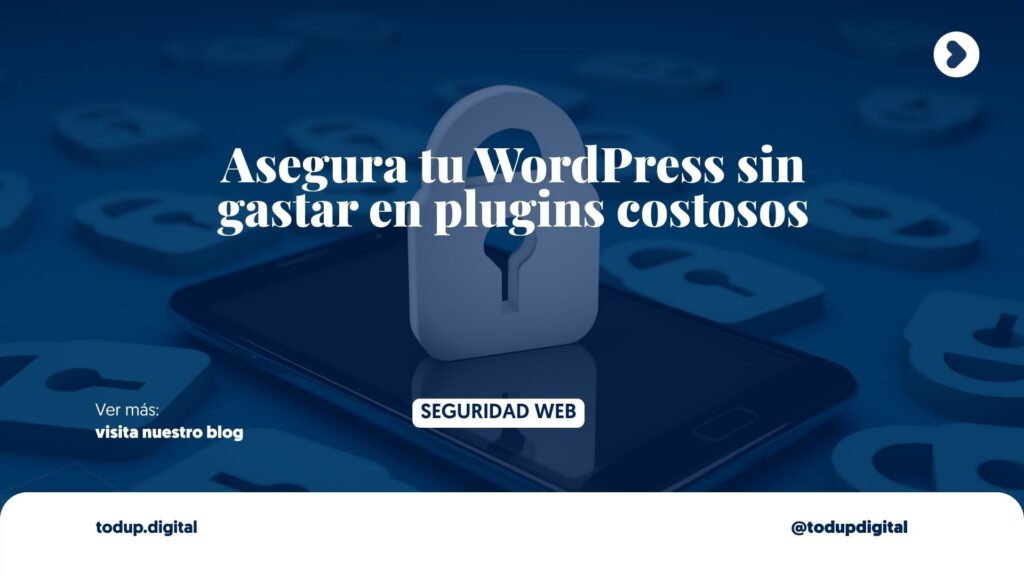
Seguridad en WordPress sin Plugins Caros: Guía Gratuita para Pymes 2026
No necesitas gastar en plugins caros para proteger tu WordPress. Te enseñamos
- Ve a Dashboard > Actualizaciones – Revisa semanalmente
- Actualiza inmediatamente cuando haya actualizaciones de seguridad
Impacto: Reduce riesgo de hackeo en 70-80%.
2. Contraseñas Fuertes
Costo : $0 MXN Por qué es importante: Contraseñas débiles son la causa #2 de hackeos (después de versiones desactualizadas). Requisitos de contraseña fuerte:
- Mínimo 16 caracteres
- Mezcla mayúsculas, minúsculas, números, símbolos
- No uses palabras del diccionario
- No reutilices contraseñas
Cómo generar:
- Usa gestor de contraseñas (LastPass, Bitwarden – ambos gratuitos)
- O genera aleatoriamente:
Xk9#mP2$vL8@qR5!
Impacto: Reduce riesgo de hackeo por fuerza bruta en 95%+.
3. Limitar Intentos de Login
Costo : $0 MXN (con plugin gratuito) Plugin recomendado : Login Lockdown (gratuito) Configuración:
- Bloquear después de 3-5 intentos fallidos
- Bloqueo temporal (15-30 minutos)
- Opcional: Bloqueo permanente de IPs maliciosas
Cómo configurar:
- Instala plugin “Login Lockdown”
- Ve a Configuración > Login Lockdown
- Configura intentos máximos (3-5)
- Configura tiempo de bloqueo (15-30 min)
Impacto: Previene 99% de ataques de fuerza bruta.
4. Cambiar URL de Login
Costo : $0 MXN Por qué: Por defecto, el login de WordPress está en /wp-admin/ o /wp-login.php. Los atacantes lo saben. Plugin recomendado : WPS Hide Login (gratuito) Cómo configurar:
- Instala “WPS Hide Login”
- Ve a Configuración > General
- Cambia la URL de login a algo único (ejemplo:
/mi-acceso-secreto/) - Guarda la nueva URL en lugar seguro
Impacto: Reduce intentos de ataque en 80-90%.
5. Deshabilitar Editor de Archivos
Costo : $0 MXN Por qué: El editor de archivos en WordPress permite modificar código directamente. Si un atacante accede, puede usarlo. Cómo deshabilitar:
Agrega esto a wp-config.php:
define('DISALLOW_FILE_EDIT', true);
Impacto: Previene modificación de archivos desde el panel.
6. Ocultar Versión de WordPress
Costo : $0 MXN Por qué: Mostrar la versión ayuda a atacantes a identificar vulnerabilidades específicas. Cómo hacerlo:
Agrega esto a functions.php de tu tema:
remove_action('wp_head', 'wp_generator');
Impacto: Oculta información útil para atacantes.
7. Deshabilitar XML-RPC
Costo : $0 MXN Por qué : XML-RPC puede usarse para ataques de fuerza bruta y DDoS. Cómo deshabilitar:
Agrega esto a functions.php:
add_filter('xmlrpc_enabled', '__return_false');
Impacto: Previene ataques vía XML-RPC.
8. Cambiar Prefijo de Base de Datos
Costo : $0 MXN Por qué: El prefijo por defecto wp_ es conocido. Cambiarlo dificulta ataques dirigidos. Plugin recomendado : Change Table Prefix (gratuito)⚠️ Cuidado : Haz backup antes. Esto modifica la base de datos. Impacto: Dificulta ataques dirigidos a tablas específicas.
Plugins Gratuitos de Seguridad Esenciales
1. Wordfence Security (Versión Gratuita)
Funcionalidades gratuitas:
- Firewall básico
- Escaneo de malware
- Bloqueo de IPs maliciosas
- Monitoreo de cambios en archivos
- Límite de intentos de login
Instalación:
- Ve a Plugins > Añadir nuevo
- Busca “Wordfence Security”
- Instala y activa
- Configura el firewall (wizard guiado)
Configuración recomendada:
- Activa escaneo diario
- Configura alertas por email
- Activa firewall en modo “Learning” primero, luego “Enabled”
2. Sucuri Security (Versión Gratuita)
Funcionalidades gratuitas:
- Monitoreo de integridad de archivos
- Escaneo de malware básico
- Bloqueo de IPs
- Auditoría de actividad
Alternativa sólida a Wordfence.
3. iThemes Security (Versión Gratuita)
Funcionalidades gratuitas:
- Límite de intentos de login
- Detección de fuerza bruta
- Ocultar backend
- Deshabilitar usuarios
- Cambiar prefijo de base de datos
Más ligero que Wordfence, bueno para sitios pequeños.
Configuraciones Avanzadas Gratuitas
1. Configurar .htaccess para Seguridad
Costo: $0 MXN
Agrega esto a tu .htaccess (en la raíz de WordPress):
`# Bloquear acceso a wp-config.php
<files wp-config.php>
order allow,deny
deny from all
</files>
Bloquear acceso a archivos sensibles
<FilesMatch ”^(wp-config.php|.htaccess|.htpasswd|readme.html|license.txt)”>
Order allow,deny
Deny from all
</FilesMatch>
Deshabilitar navegación de directorios
Options -Indexes
Proteger contra hotlinking de imágenes
RewriteEngine on
RewriteCond %{HTTP_REFERER} !^$
RewriteCond %{HTTP_REFERER} !^https?://(www.)?tudominio.com [NC]
RewriteRule .(jpg|jpeg|png|gif)$ – [F]
`
⚠️ Cuidado: Haz backup del `.htaccess` antes de modificar. Un error puede romper tu sitio.
2. Configurar Permisos de Archivos Correctos
Costo : $0 MXN Permisos correctos:
- Archivos: 644
- Carpetas: 755
wp-config.php: 600 (más restrictivo)
Cómo cambiar (vía FTP o File Manager en cPanel):
- Conecta por FTP
- Cambia permisos de archivos y carpetas
wp-config.phpdebe ser 600
Impacto: Previene modificación no autorizada de archivos.
3. Deshabilitar Ejecución de PHP en Carpetas de Uploads
Costo: $0 MXN
Agrega esto a .htaccess en wp-content/uploads/:
<Files *.php> deny from all </Files>
Por qué: Previene ejecución de archivos PHP maliciosos subidos como imágenes.
Autenticación en Dos Factores (2FA) Gratuita
Plugin: Two-Factor Authentication
Costo : $0 MXN Cómo configurar:
- Instala “Two-Factor Authentication”
- Ve a Usuarios > Tu Perfil
- Activa 2FA
- Escanea código QR con app (Google Authenticator, Authy – ambas gratuitas)
- Guarda códigos de respaldo
Impacto: Añade capa extra de seguridad. Incluso con contraseña robada, necesitan tu teléfono.
Monitoreo y Alertas Gratuitas
1. Google Search Console
Costo : $0 MXN Configuración:
- Verifica tu sitio en Google Search Console
- Revisa regularmente por advertencias de seguridad
- Google te alerta si detecta malware
2. Sucuri SiteCheck
Costo : $0 MXN Uso: Escanea tu sitio periódicamente desde sitecheck.sucuri.net
3. Alertas de Wordfence (Gratis)
Si usas Wordfence gratuito, configura alertas por email para:
- Intentos de login fallidos
- Cambios en archivos
- Detección de malware
Backups Gratuitos
Plugin: UpdraftPlus (Versión Gratuita)
Funcionalidades gratuitas:
- Backups programados (diarios, semanales, mensuales)
- Backup de archivos y base de datos
- Almacenamiento en Google Drive, Dropbox (gratis hasta cierto límite)
- Restauración en 1 clic
Configuración recomendada:
- Backups diarios
- Retención: 30 días
- Almacenar en Google Drive o Dropbox (gratis)
Impacto: Si algo sale mal, puedes restaurar rápidamente.
Checklist de Seguridad Gratuita
Semanal
- Revisar actualizaciones de WordPress, temas, plugins
- Revisar alertas de seguridad (Wordfence, etc.)
- Revisar usuarios (eliminar inactivos o sospechosos)
Mensual
- Revisar logs de acceso
- Verificar backups funcionan
- Escanear con Sucuri SiteCheck
- Revisar Google Search Console
Trimestral
- Auditar plugins y temas (eliminar no usados)
- Revisar permisos de archivos
- Cambiar contraseñas principales
- Revisar configuración de seguridad
Errores Comunes que Debes Evitar
1. Confiar Solo en un Plugin
No pongas toda tu seguridad en un solo plugin. Usa múltiples capas.
2. Ignorar Actualizaciones
Las actualizaciones de seguridad son críticas. No las ignores.
3. Usar Contraseñas Débiles
“admin123” no es contraseña. Usa contraseñas fuertes siempre.
4. No Hacer Backups
Sin backups, un hackeo puede ser catastrófico. Haz backups regularmente.
5. Instalar Demasiados Plugins de Seguridad
Múltiples plugins de seguridad pueden conflictuar. Elige 1-2 buenos.
Casos Reales de Pymes Mexicanas
Caso 1: Restaurante en Guadalajara
Un restaurante implementó todas las medidas gratuitas (Wordfence, contraseñas fuertes, 2FA, backups con UpdraftPlus). En 6 meses, bloquearon 500+ intentos de ataque. Costo: $0 MXN. El sitio nunca fue hackeado.
Caso 2: Consultoría en CDMX
Una consultoría usó solo medidas gratuitas. Configuraron Wordfence, cambiaron URL de login, activaron 2FA, hicieron backups diarios. El sitio está protegido sin gastar en seguridad premium. Costo: $0 MXN.
Caso 3: Tienda en Línea en Monterrey
Una tienda WooCommerce implementó seguridad gratuita completa. En 1 año, bloquearon 1,200+ intentos de ataque, detectaron y eliminaron 3 intentos de inyección SQL. Todo con herramientas gratuitas. Costo: $0 MXN.
Cuándo Considerar Soluciones Pagas
Considera soluciones pagas si:
- Tienes sitio de alto tráfico (100,000+ visitas/mes)
- Manejas datos sensibles (tarjetas, información médica)
- Necesitas soporte 24/7
- Requieres limpieza profesional de malware
- Necesitas cumplimiento específico (PCI-DSS, HIPAA)
Para la mayoría de pymes: Las soluciones gratuitas son suficientes.
FAQ: Preguntas Frecuentes
¿Es suficiente la seguridad gratuita?
Para la mayoría de sitios, sí. Las medidas gratuitas protegen contra 90%+ de amenazas comunes.
¿Necesito todos estos plugins?
No. Elige 1-2 plugins principales (Wordfence + UpdraftPlus es buena combinación) y complementa con configuraciones manuales.
¿Las actualizaciones son realmente importantes?
Sí. El 90% de hackeos son por versiones desactualizadas. Actualiza siempre.
¿Puedo usar múltiples plugins de seguridad?
No recomendado. Pueden conflictuar. Elige 1 principal.
¿Qué pasa si mi sitio es hackeado con estas medidas?
Las medidas gratuitas previenen la mayoría de ataques, pero no hay seguridad 100%. Si es hackeado, sigue el proceso de limpieza y refuerza seguridad.
Conclusión
La seguridad de WordPress no tiene que ser cara. Con medidas gratuitas bien implementadas, puedes proteger tu sitio efectivamente contra la mayoría de amenazas. Lo más importante: actualizaciones, contraseñas fuertes, backups y un buen plugin de seguridad gratuito.
Si necesitas ayuda implementando estas medidas de seguridad o configurando tu WordPress de forma segura, en TODUP Digital ofrecemos servicios de seguridad WordPress y mantenimiento. Cotiza gratis y protege tu sitio sin gastar de más.
Palabras aproximadas: 2,300